2 - Clé mécanique de 10
2.1. Comparatif environnemental
|
Acier |
Plastique (ABS) |
|
|
|
|
|
|
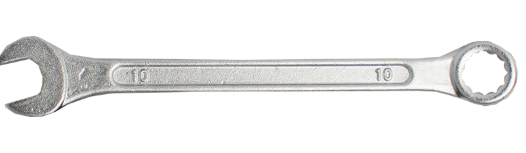
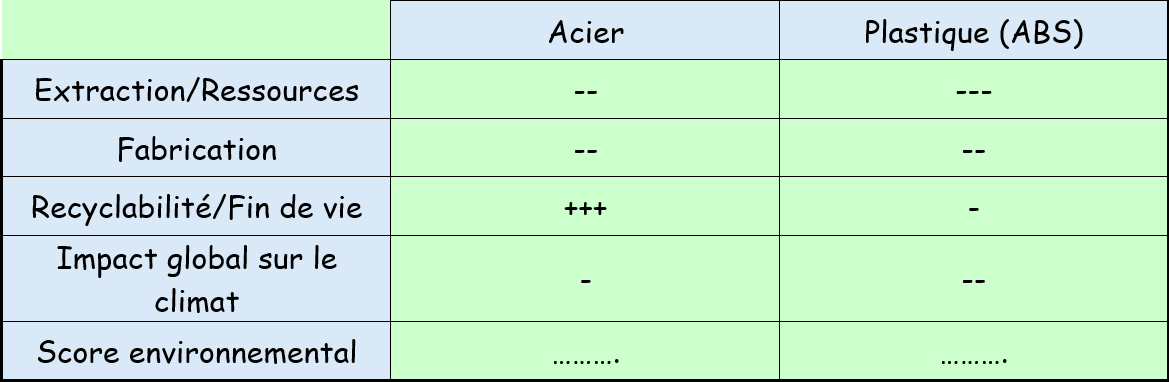
- Calculez dans le tableau le score environnemental de chaque solution, sachant que "+++" vaut 3 points, "++" vaut 2 points, "+" vaut 1 point, "-" vaut - 1 point, "--" vaut -2 points,"---" vaut -3 points.
- Quelle matière à l’impact le plus faible lors de l’extraction des ressources ?
☐ Acier
☐ ABS
- Quelle matière est la plus facile à recycler en fin de vie ?
☐ Acier
☐ ABS
- Quelle matière pollue le plus pour le climat ?
☐ Acier
☐ ABS
- Quelle matière a le meilleur score environnemental global ?
☐ Acier
☐ ABS
2.2. Modéliser la clé mécanique de 10 avec Tinkercad
- Pour vous connectez à Tinkercad, procurez-vous le pseudo attribué par le professeur, visible dans le dossier public sur le réseau du collège: Ce PC > public(\\serveur)(U:) > technologie > PseudoTinkercad
- Cliquez sur https://www.tinkercad.com/joinclass/HEWVS7ULW pour accéder directement à votre classe et entrez votre pseudo en cliquant sur l'icône "Utiliser mon pseudo".
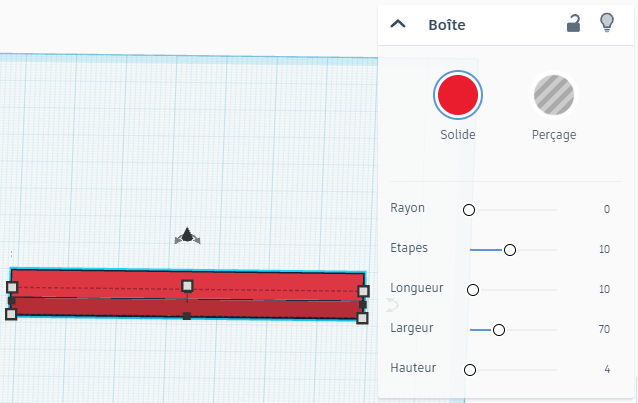
- Dans Tinkercad, créez une conception 3d.
- Indiquer ses cotations (Longueur, largeur, hauteur)
- Ajouter ensuite une autre forme simple (cylindre) en indiquant également ses mesures.
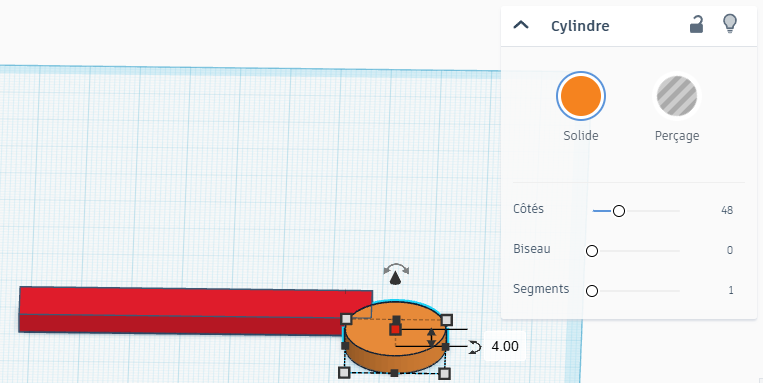
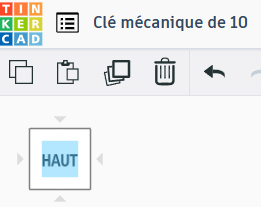
- Placez-vous en vue de haut.
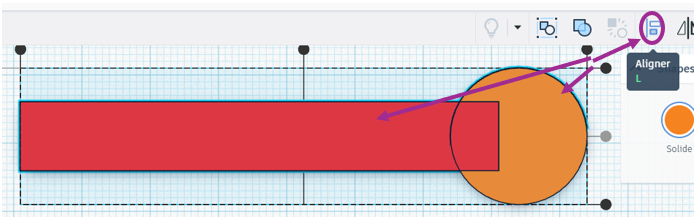
- Vous pouvez déplacer les formes en les faisant glisser sur le plan de travail. Placez-les de manière à ce qu’ils se touchent. Pour les aligner parfaitement, sélectionnez les deux pièces (MAJ+Clic) puis aligner.
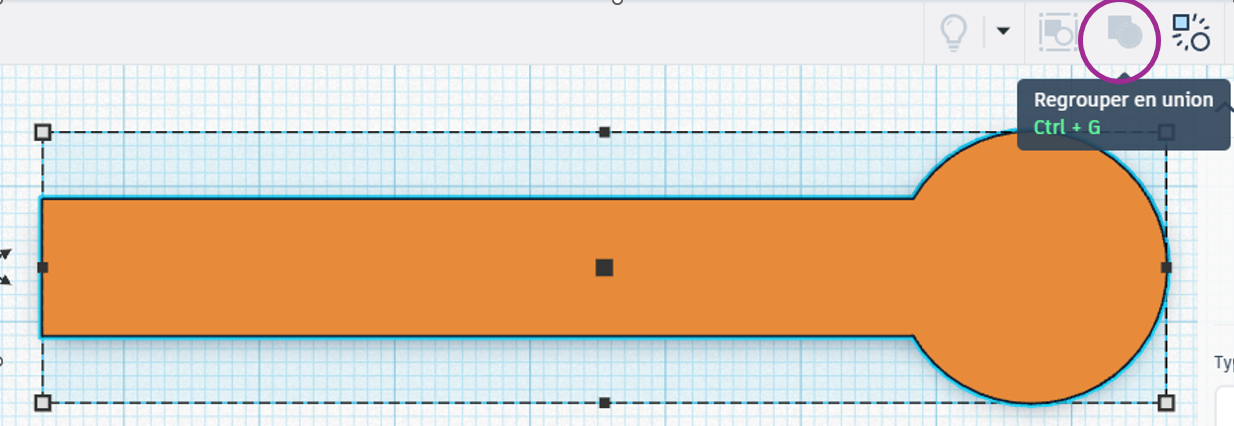
- Sélectionnez les deux pièces (MAJ+Clic). On peut maintenant les “regrouper” afin que les deux formes fusionnent.
- Sélectionnez de nouveau une forme simple
 (polygone), pour la placer à côté du travail, et la faire tourner de 90°.
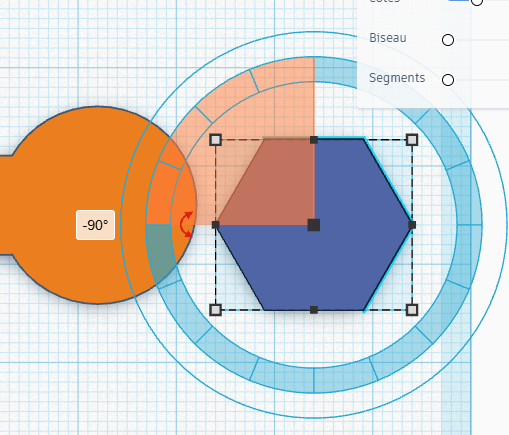
- Saisir les mesures.
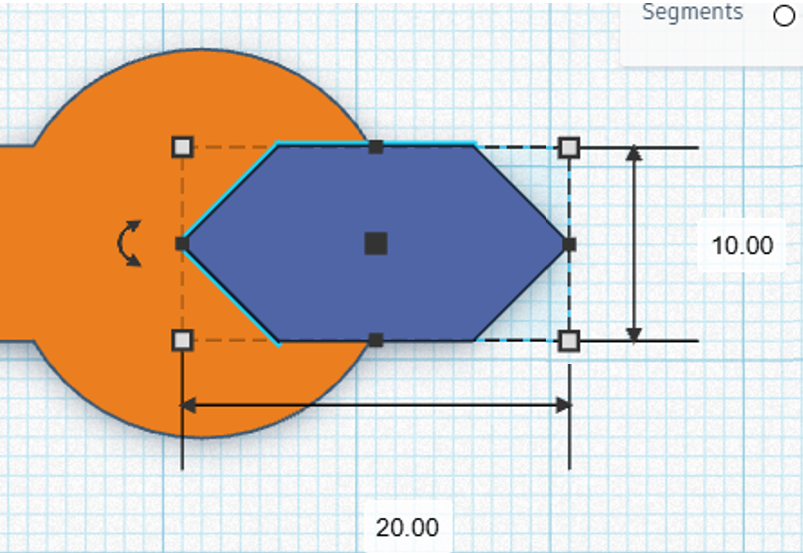
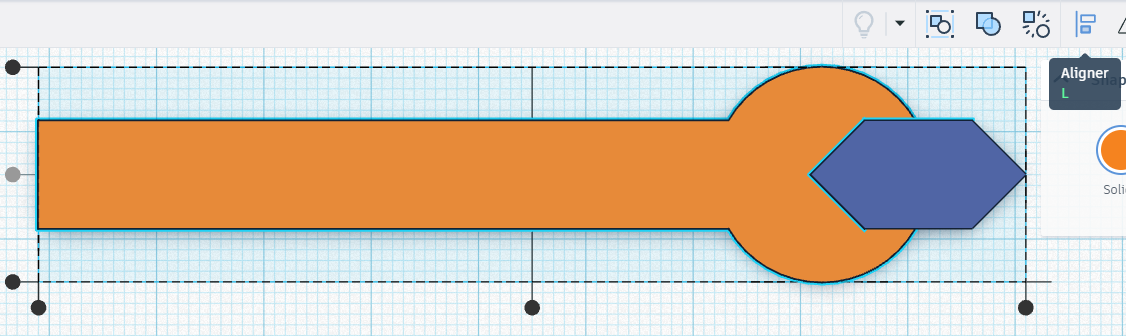
- Pour les aligner parfaitement, sélectionnez les deux pièces (MAJ+Clic) puis aligner.
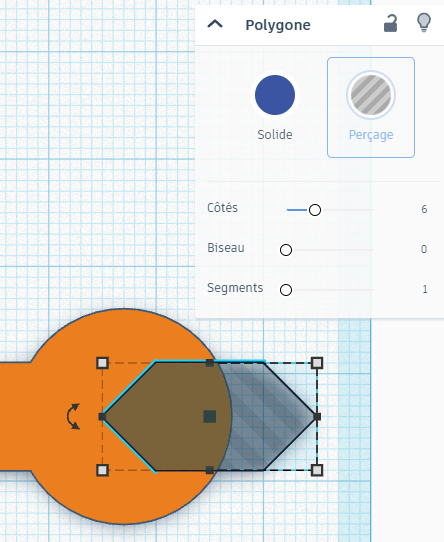
- Lorsque cette nouvelle pièce est sélectionnée, cliquez sur “perçage”
- Sélectionnez maintenant les deux pièces (MAJ+Clic), et regroupez-les afin que le polygone puisse se soustraire à l’autre forme.
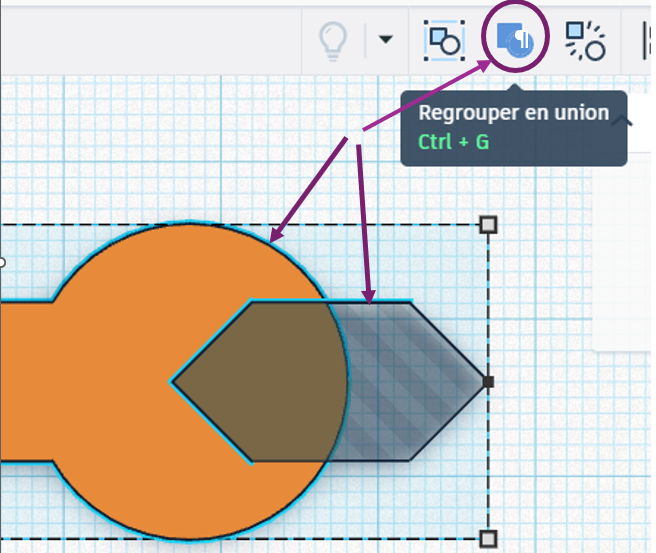
- Bravo! Vous venez de réaliser ce que l’on appelle une opération Booléenne soustractive.
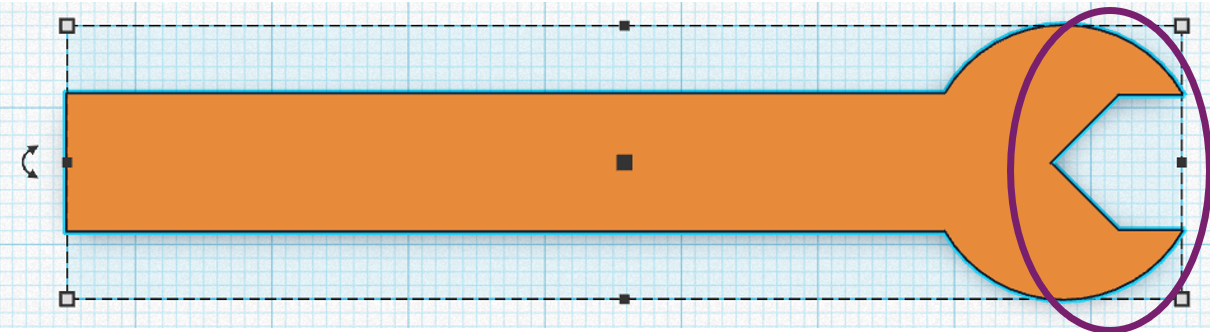
- Passons ensuite au trou traversant. Placez de nouveau un cylindre, dont voici les cotations :
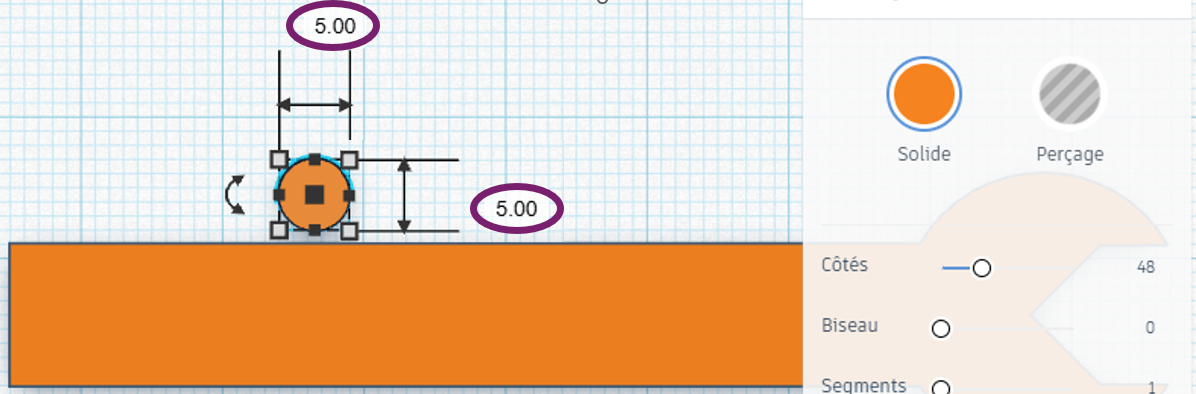
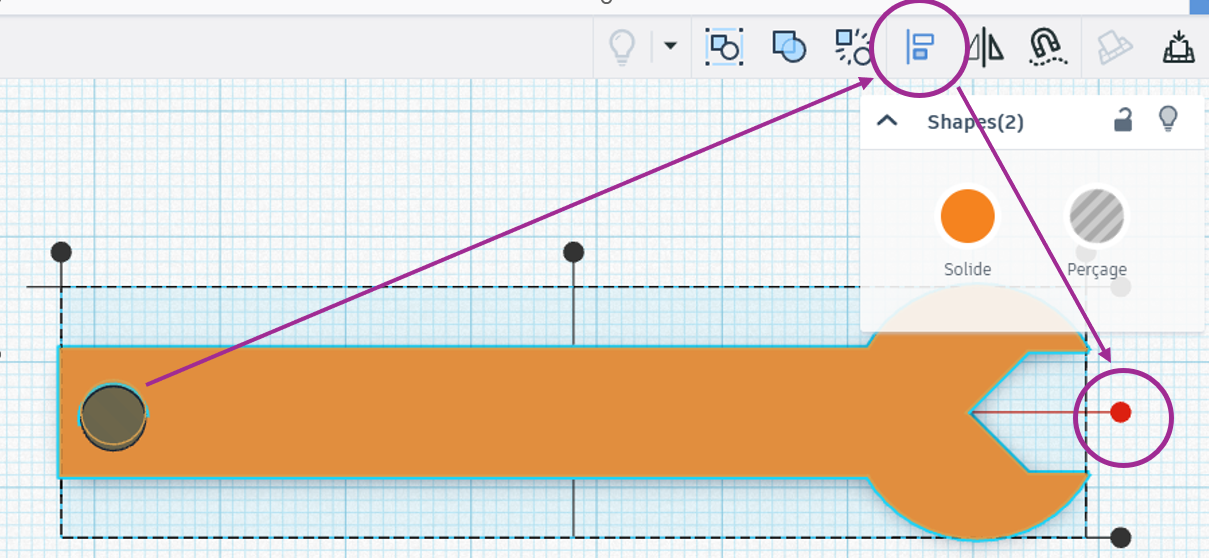
- Placez le petit cylindre par dessus la clé, donnez lui la fonction “perçage”; sélectionnez-les tous les deux et cliquez sur l’icône “Aligner”
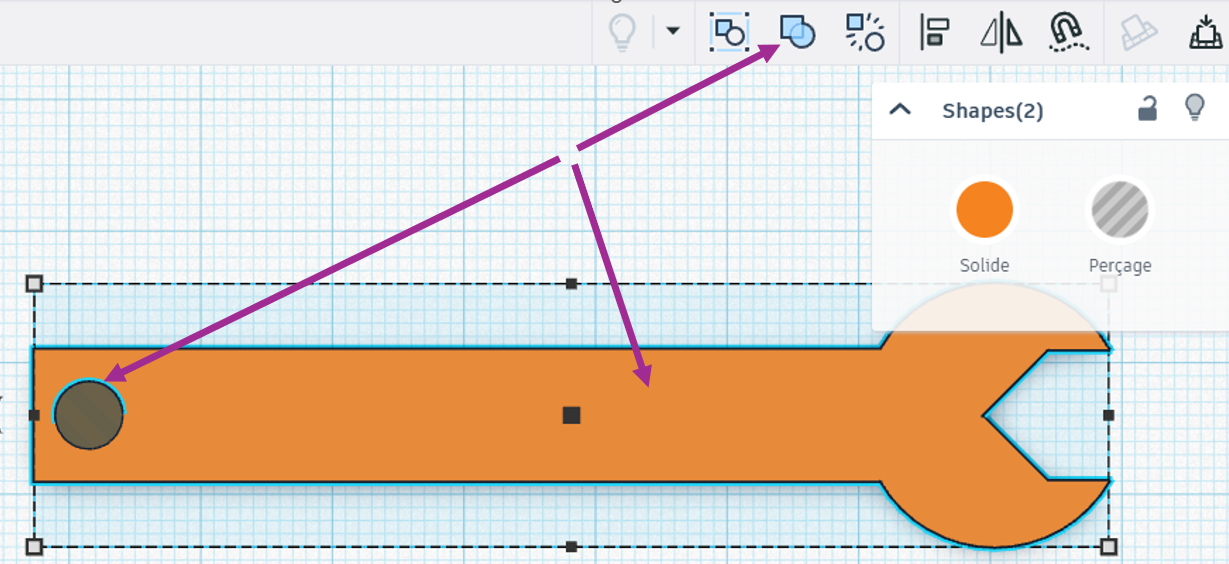
- De nouveau, groupez les deux formes afin de faire une soustraction.
- Ajoutez une dernière fois une forme simple (boîte), et donnez lui les bonnes mesures.
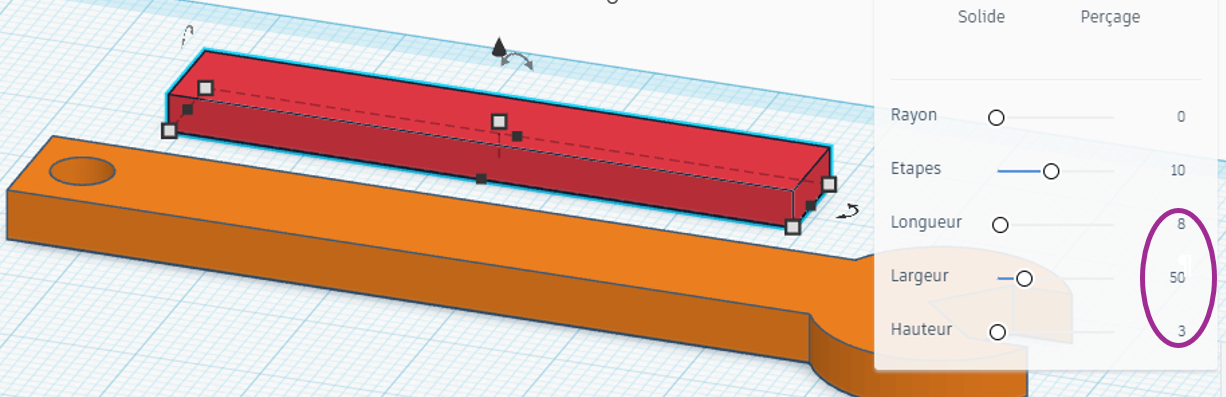
- Surélevez-le de 3 mm.
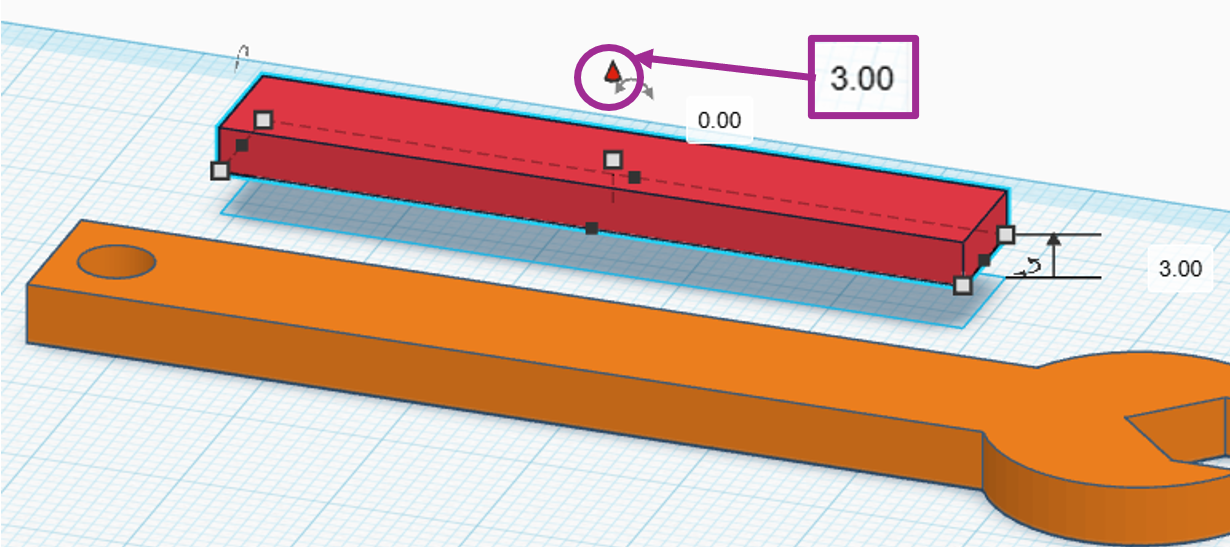
- En jouant sur les vues, répétez les opérations afin d’obtenir ce résultat :
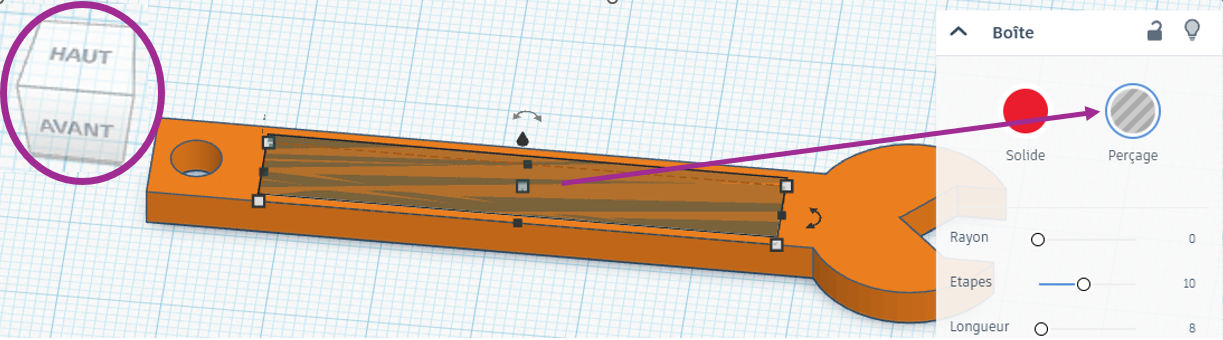
- Groupez les deux formes afin de faire une soustraction.
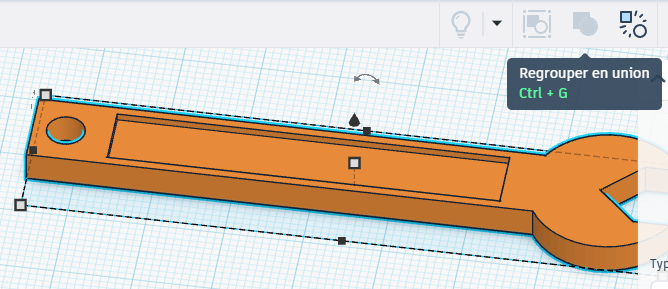
- Passons maintenant à un peu de personnalisation. Ajoutez du “texte”, que vous trouverez dans “forme simple” également. Ajustez sa taille, épaisseur 1 mm et surélevez le de 3mm.
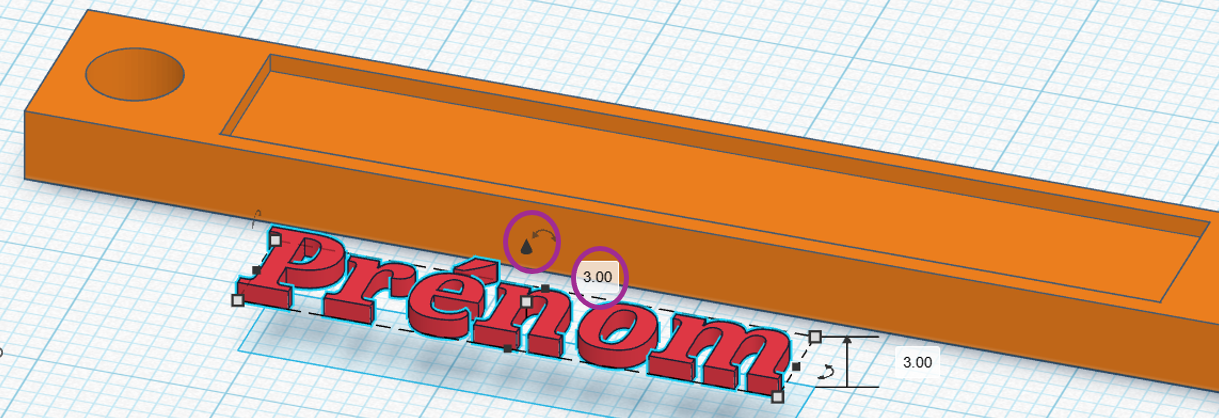
- Ajoutez autant de formes que vous voulez (exemple: l’étoile), et n’oubliez pas de “grouper” le tout une fois terminé.
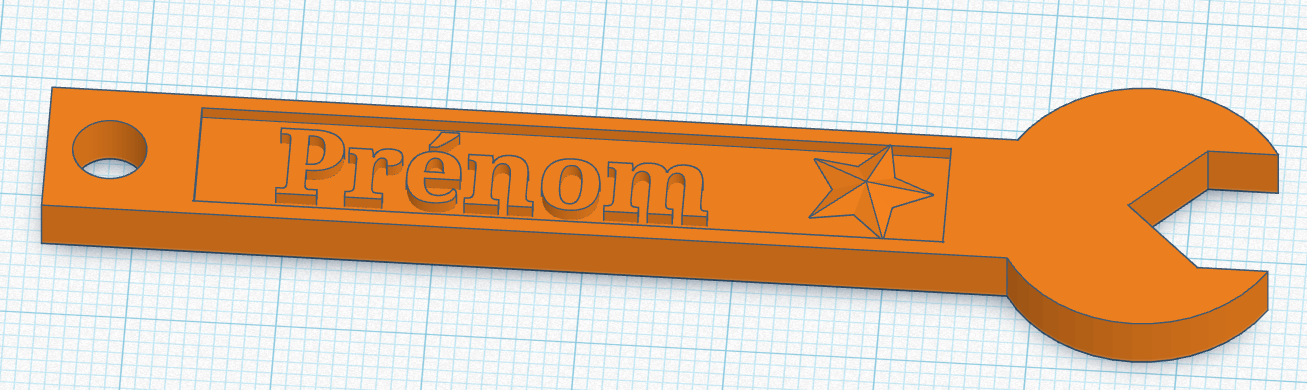
- Montrez le travail au professeur
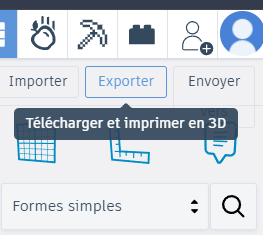
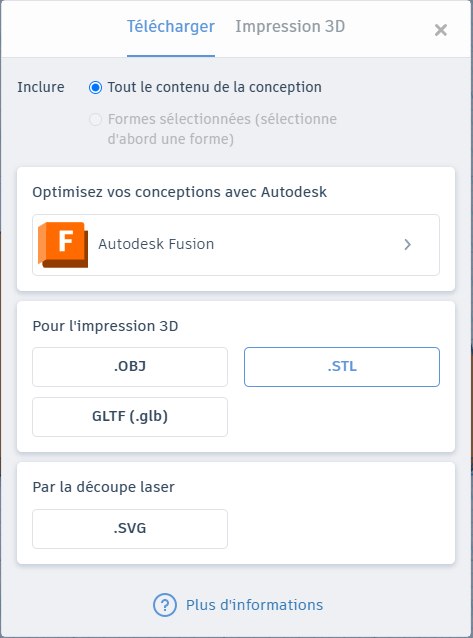
- Lorsque le professeur a validé vous pouvez exporter l'objet que vous avez créé en format .STL
- Choisir l'onglet Exporter
- Puis .STL
- Le fichier créé se trouve dans le dossier téléchargement de votre PC, modifiez le nom de votre fichier en le nommant: "prénom_nom_clé mécanique de 10.stl", exemple "Marie_Martin_clé mécanique de 10.stl"
- Copiez votre fichier et le coller dans le répertoire impression 3D dans le réseau commun du collège (Ce PC>commun>classe>Technologie>Impression 3D)
Créé avec HelpNDoc Personal Edition: Créer des fichiers d'aide pour la plateforme Qt Help